 九州大学鳥人間チーム
Sponsor
基盤製作(JLCPCB 様に依頼)
今年の機体 QX-25 のロガー(飛行データ収集装置)および操舵基盤はJLCPCB様のご支援をいただき作成します。 スポンサーいただくJLCPCB様、誠にありがとうございます。
ここでは、オープンソースの KiCad を使って設計した基盤を JLCPCB で製作する我々の作業手順をご紹介します。
必要な回路図シンボル(フットプリント)が見つからないとき
- KiCad を使用していて「この回路図シンボル(フットプリント)はないのか?」と困ったときは Library Loader (Mouser 社製/無料) などを使用します。
- こちらの 公式ページからダウンロードできます。
-
KiCad にプラグインをインストール
KiCad では専用のプラグインを入れることで基盤の発注に必要なガーバー (gerber) フォーマットでの出力を簡単に行うことができます。
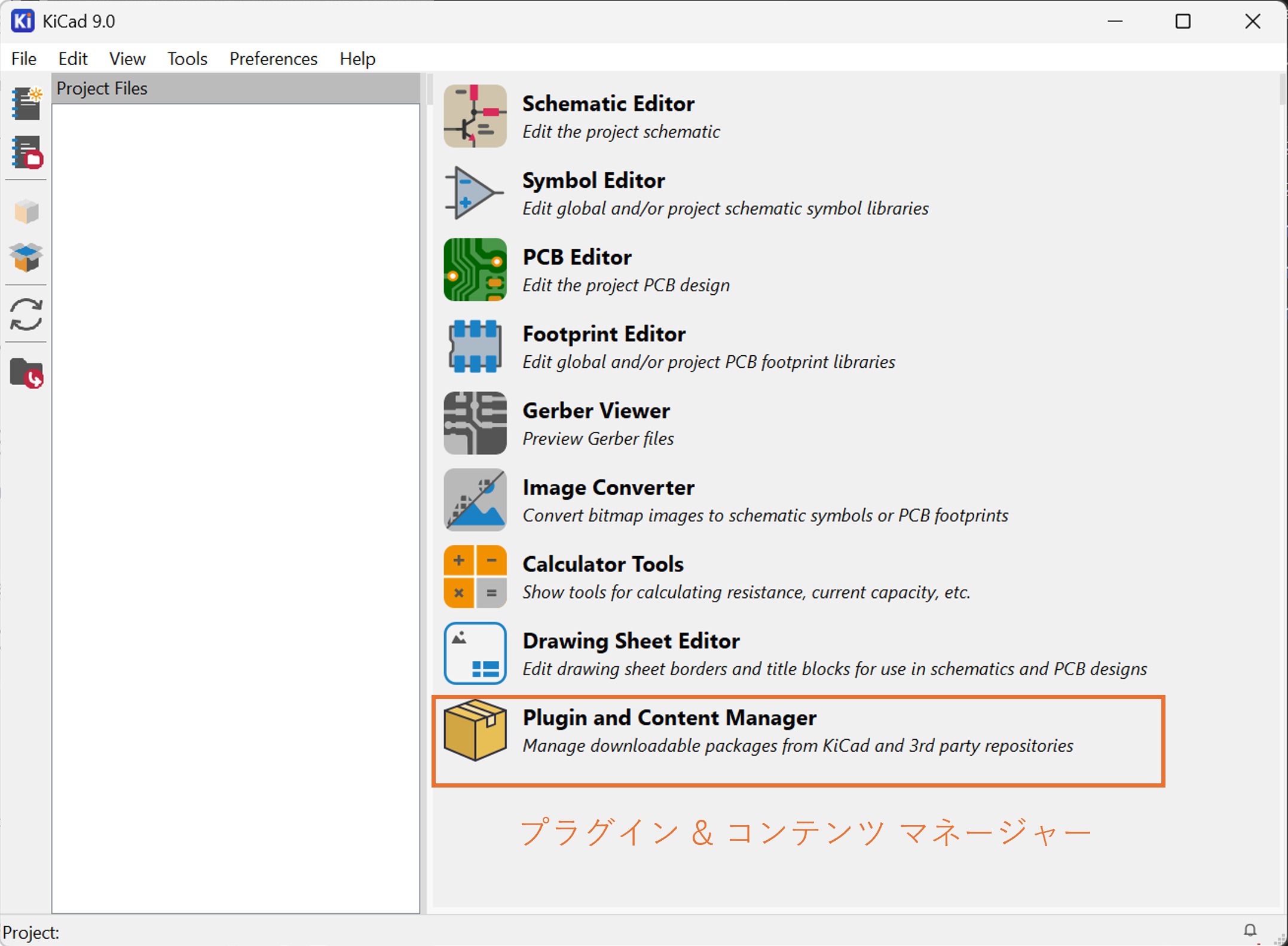
Kicad のトップメニューから「プラグイン & コンテンツ マネージャー」を開きます。
検索バーに「jlc」と入力し検索すると "Fabrication Toolkit" というプラグインがヒットするので、インストールします。
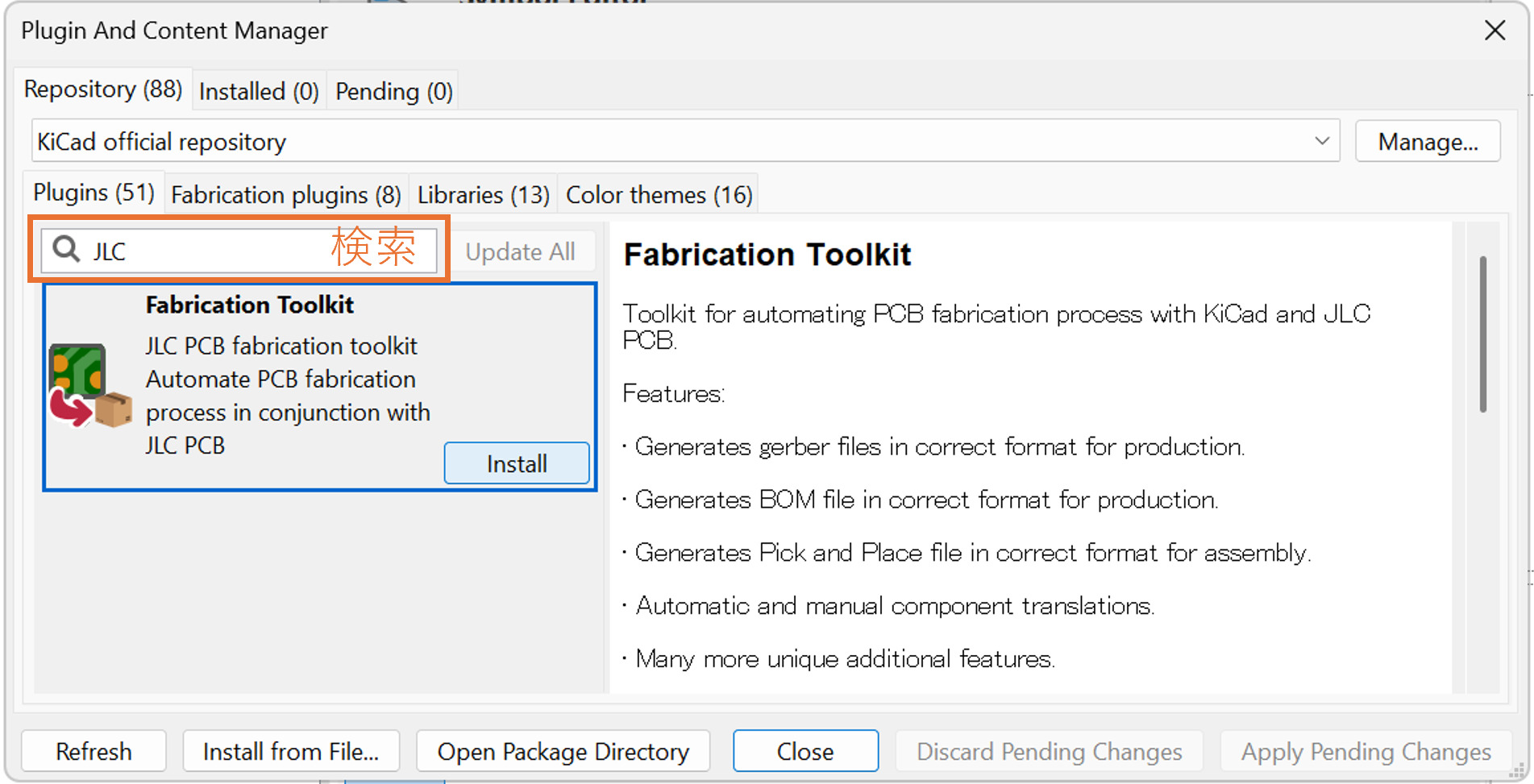
インストールが進まない場合は右下の "Apply pending Changes" をクリックすると上手くいくかもしれません。
これによって JLCPCBでの基盤製造 (fabrication) のためのプロセスが自動的に行えるようになります。
-
基盤をガーバーフォーマットで出力
前項でインストールしたプラグインを利用して、基盤のガーバーデータを出力します。
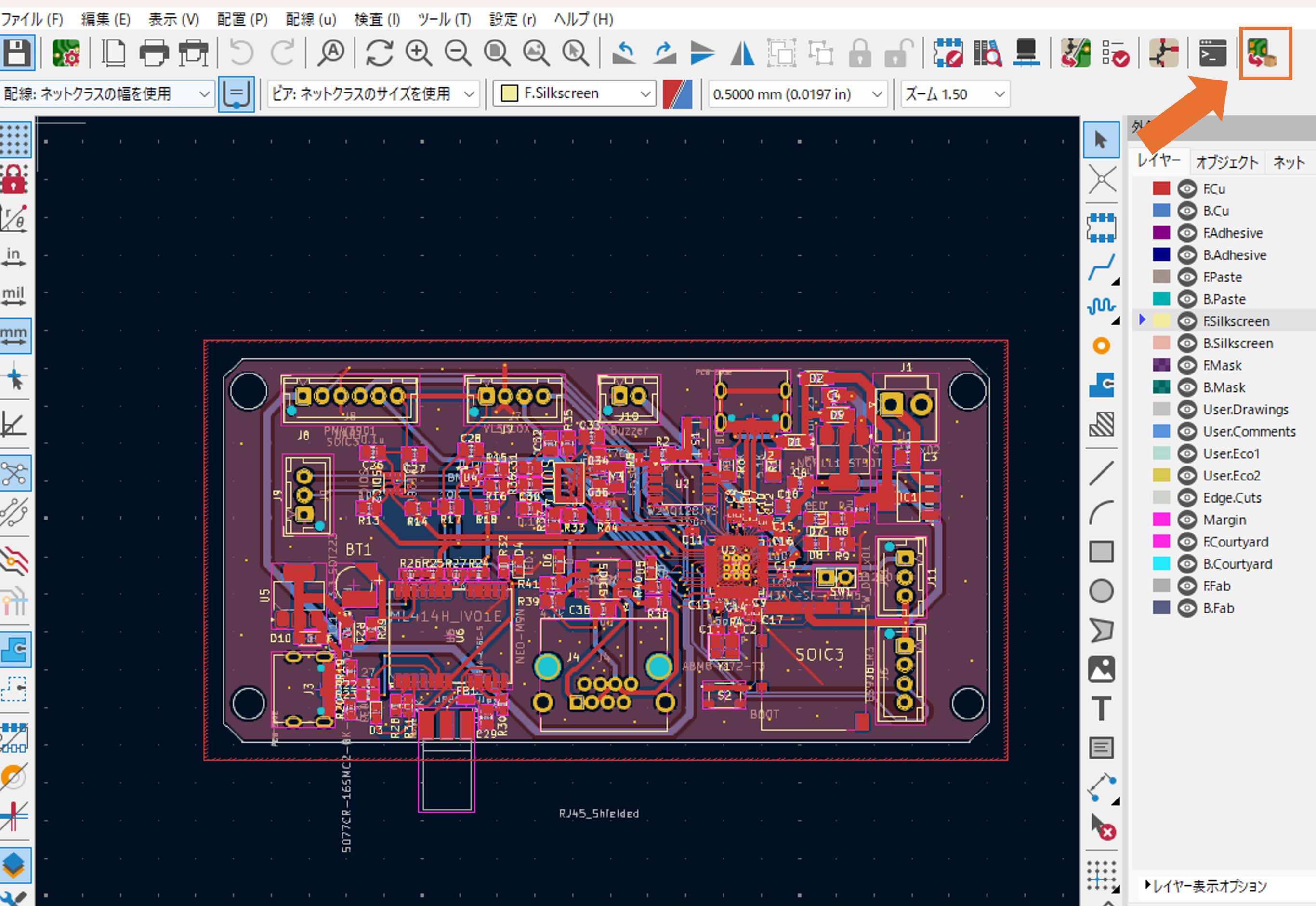
プラグインのインストールに成功していれば、右上にマークが出てくるので選択します。
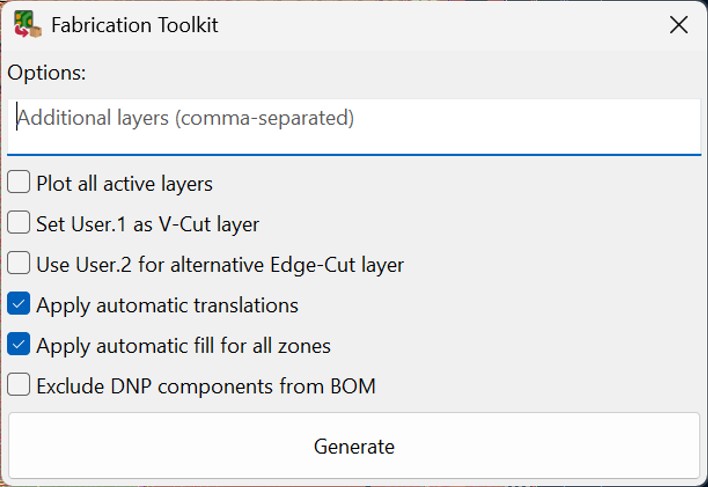
"Generate" を押します
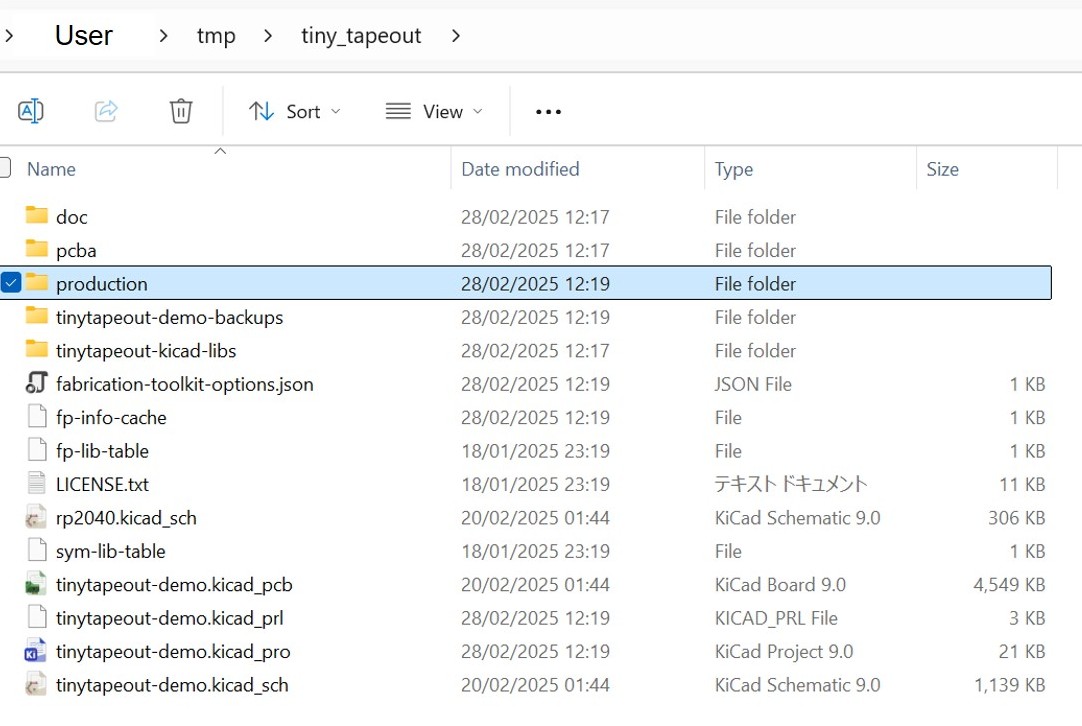
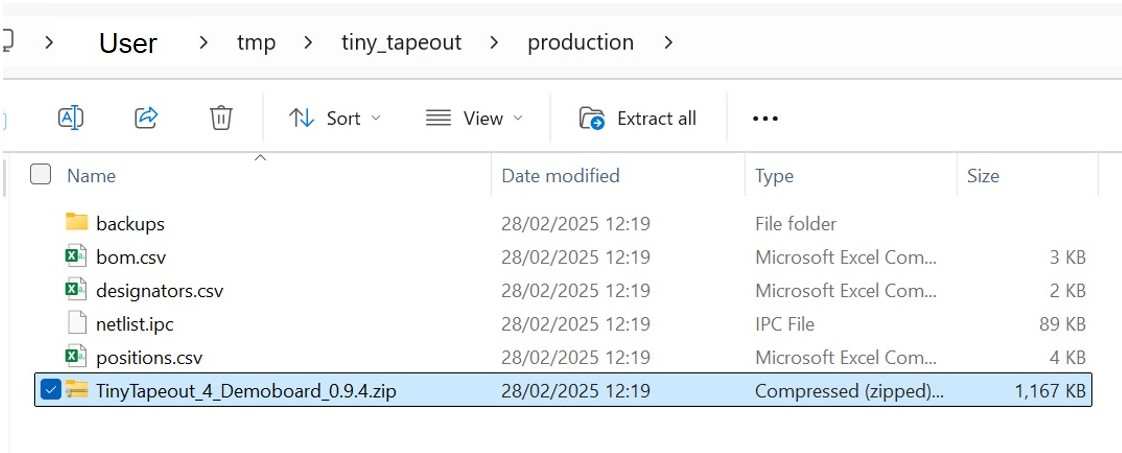
プロジェクトのあるディレクトリ(フォルダー)の procuction 下に ZIP ファイルとして生成されたら成功です。
(今回は User/tmp/tiny_tapeout/production/TinyTapeout_4_Demoboard_0.9.4.zip)
-
JLCPBCのサイトにファイルをアップロード
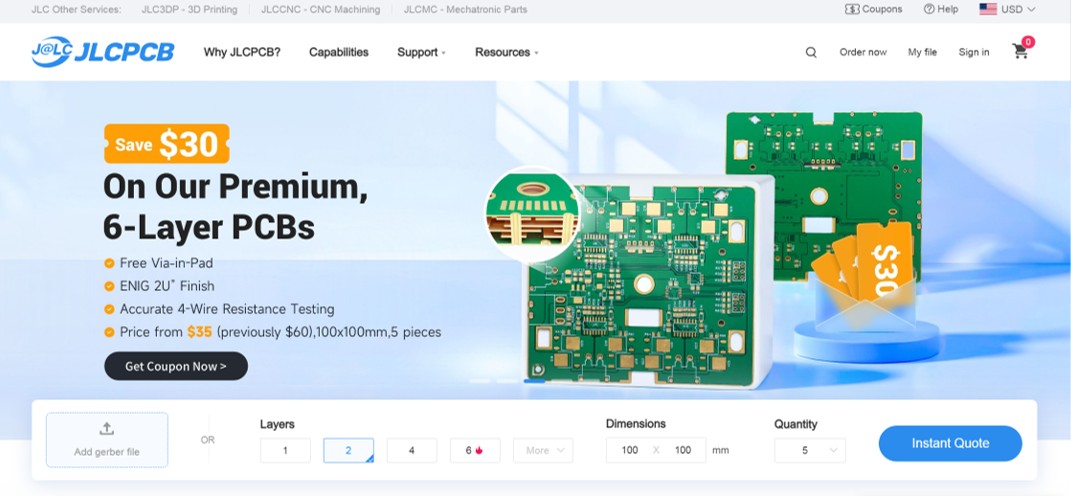
JLCPCBのサイトにアクセスし、「ガーバーファイルを追加」"Add gerber file" に先ほどエクスポートしたファイルをドラッグ・アンド・ドロップします。
ファイルが読み込まれたら、詳細を設定します
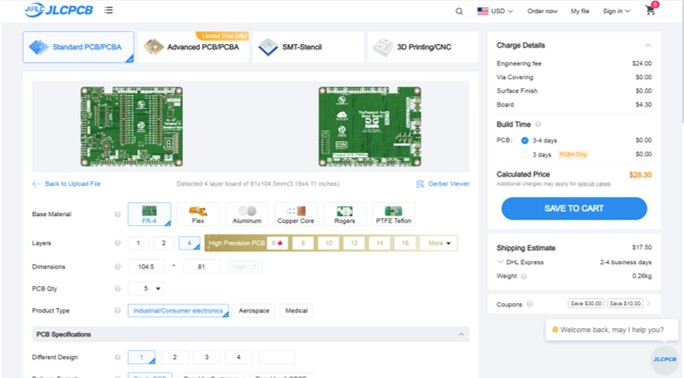
あとはカートに追加し、決済に進んで完了です!
こうして私たちは作成した基盤をJLCPCB様に発注させていただいております。
今後とも九州大学鳥人間チームを応援よろしくお願いいたします。