 九州大学鳥人間チーム
Sponsor
基盤製作(JLCPCB 様に依頼するまで)
今年の機体 QX-25 のロガー(飛行データ収集装置)および操舵基盤はJLCPCB様のご支援をいただき作成します。 スポンサーとして協賛いただくJLCPCB様、ありがとうございます。
ここでは、オープンソースの KiCad を使って我々が JLCPCB に発注する基盤の製作を行う手順をご紹介します。
Mouser library loaderの使い方
KiCad を使っていて、『この回路図シンボル(フットプリント)ないのか…』と困ったことはありませんか?
そんなときに便利なのが Library Loader!
Mouser にこだわる理由は特にありませんが、Mouser にある IC なら、どんなものでも簡単に利用できます!
こちらが公式ページのリンクです。
これの通りに進めれば使えるようになりますが、もっと詳しく説明します。
-
このページからダウンロードをします
-
Zipファイルを展開し、Library Loaderの中にある下記をクリック

そしてずっと "Next" を選択。お好みで設定を変えてもいいと思います。
-
デスクトップに下記のショートカットができていると思うのでそれを開きます。

-
最初に SamacSys アカウントの登録が求められます。これができないと進めないので、登録しましょう。 既にアカウントを持っている人はログインしてください。
-
そのあとの設定です。
まずは、Browseを押して、"Downloads Folder" を設定しましょう。 ここに設定したフォルダ内に入れたファイルが自動的に KiCad 等の ECAD に反映されるようになります。
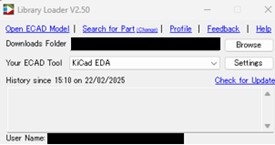
次に "Your Ecad Tool" で自分の使っているECADを設定しましょう。僕は KiCad になっています。 横の Settings で、下の設定画面が開きます。ここで "Directory" に先ほどと同じところを指定します。
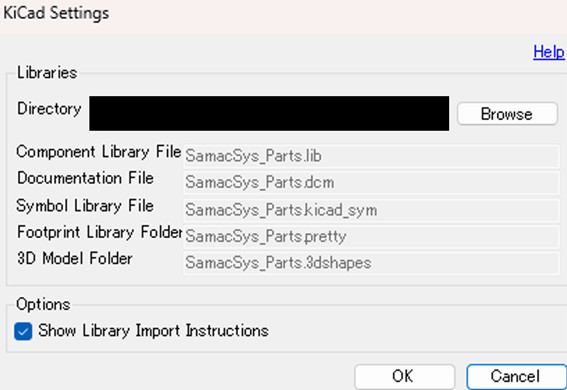
Library Loader 内の設定はこれで完了です。
-
次に KiCad 側でシンボルエディターを開きます。そして設定を開いてその中の「シンボルライブラリを管理」を選択します。
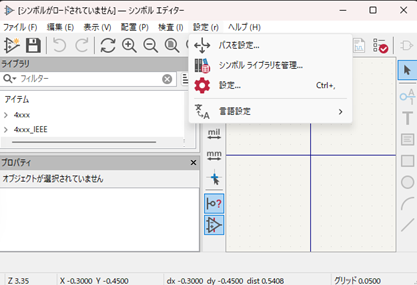
-
「シンボルライブラリを管理」を開いたら画面内の下の画面のファルダのようなマークを押します。

-
5で設定したフォルダを選びます。その中に SamacSys_Parts.kicad_sym というファイルがあるので選びます。
-
その後に、フットプリントエディターを開いて、同じように「設定」⇒「フットプリントライブラリーを管理」を選択後、 SamacSys_Parts.pretty を選択して設定します。
-
では実際に Library Loader のライブラリーを使ってみましょう!
-
"Library Loader" を開いて上の方にある、"Search for Part" を選択して使用したい部品を探しましょう。

-
Component search engine が開かれます。サインインが必要です。アカウントを持っていなければ作成しましょう。
-
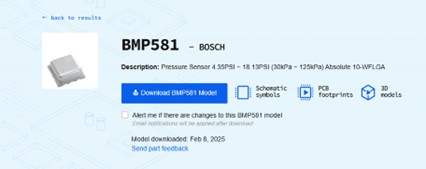
欲しい部品を調べてそのページを開きます。
-
"Download ..." を押してダウンロードします。5で選択したフォルダ内にダウンロードしましょう。
-
これがでてきたら完了です。
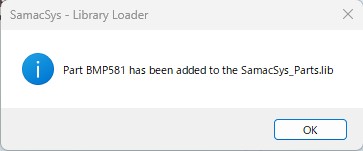
KiCadを開いてみてください。下記のように追加されているはずです。

JLCPCB は https://jlcpcb.com/jp/JPV から新規ユーザーに$60無料クーポンを提供しています!
こうして作られた基盤を私たちはJLCPCB様に発注させていただいています。
今後とも九州大学鳥人間チームをよろしくお願いいたします。